×


دسته بندی سایت
پیوند ها
نظرسنجی سایت
آمار بازدید سایت
آموزش غیرفعال کردن کورتانا در ویندوز 10

دستیار صوتی کورتانا در ویندوز 10 امکانی جدیدی است که مایکروسافت برای کاربران ارائه کرده است. اما این ویژگی گاهی اوقات باعث مصرف زیاد پردازنده خواهد شد. بسیاری از کاربران هم از کورتانا استفاده ای نمیکنند و میخواهند آن را در ویندوز خود غیر فعال نمایند.
در ادامه مطلب روش غیرفعال کردن کورتانا برای بهینه شدن مصرف CPU را آموزش خواهیم داد.
ابتدا عبارت Regedit را در منوی استارت جستجو کنید و آن را اجرا کنید.
وارد مسیر زیر شوید در رجیستری شوید.
HKEY_LOCAL_MACHINESYSTEMCurrentControlSetServicesTimeBroker
کلید رجیستری Start را پیدا کنید و دوبار بر روی آن کلیک کنید و در صفحه باز شده مقدار آن را از 3 به 4 تغییر دهید.
تغییر این مقدار در رجیستری با افت محسوس کارایی Cortana همراه خواهد بود و یادآورهای تعیین شده نیز غیرفعال خواهند شد. اما از آنجایی که همه کاربران از Cortana استفاده نمیکنند، غیرفعال کردن آن با بهبود کارایی سیستم یا به طور دقیقتر با کاهش بار پردازشی غیر ضروری همراه خواهد بود. بنابراین اگر از Cortana استفاده نمیکنید، توصیه میشوند که این ترفند را اعمال کنید.

برچسب های مهم
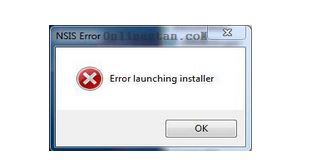
شاید برایتان پیش آمده باشد که در هنگام نصب یک یا تعدای از نرم افزارها با پیغام خطای Error Launching installer روبه رو شده باشید! در این مطلب چند روش را بمنظور رفع این مشکل در ویندوز7 وبالاتربررسی می نمائیم . . .

این مشکل مربوط به سرویس Windows Installer در ویندوز هستش که در مواردی نیز دچار مشکل میشود! البته گاها این موارد بدلیل قرار گرفتن کارکترهای خاص در آدرسی که فایل موردنظرتون دچار مشکل هست ، بوجود میاید و با یک جابجایی ساده فایل موردنظر در هارد کامپیوتر خود ، مشکل رفع می شود!
آموزش بهمراه تصاویر کمکی از آنلاینستان در ادامه مطلب . . .
- رفع مشکل پیغام خطای error launching Installer در ویندوز 7 و8و10:
با ما در ادامه همراه باشید . . .
1) یکی از اولین مواردی که باید چک شود تا از کارکرد آن مطمئن بشید ، سرویس Windows Instaler هستش! windows Installer کلا مراحل اجرا و نصب نرم افزارها را بر عهده دارد!
بمنظور مطمئن شدن از در حال اجرا بودن سرویس Windows Installer از منوی Start در کادر جستجو ، عبارت services.msc را جستجو و پس از نمایان شدن بر روی ان کلیک کنید تا اجرا شود!
image: http://up.onlinestan.com/Pictures/4/error_launching_installer.gif

پس از نمایان شدن پنجره services در قسمت سمت راست به دنبال windows installer گشته و بر روی آن کلیک راست کرده و در صورت فعال بودن گزینه Start ، بر روی آن کلیک نمائید!

اکنون نرم افزاری را که قبلا قصد نصب آنرا داشتید ، امتحان کنید که آیا شروع به نصب میکند یا خیر؟!
2) راه کار دوم بمنظور رفع احتمالی این مشکل ، لغو سرویس windows Installer و ثبت و رجیستر کردن دوباره آن است! بمنظور انجام این کار مراحل زیر را دنبال کنید...
1. از کادر جستجو در منوی Start عبارت Run را جستجو کرده و آنرا اجرا نمائید
2. در پنجره Run عبارت msiexec /unreg را تایپ کرده و Enter بزنید ، با انجام این کار سرویس Windows Installer در ویندوز لغو خواهد شد.
image: http://up.onlinestan.com/Pictures/4/error_launching_installer3.gif

3. اکنون بمنظور فعال کردن دوباره windows installer عبارت msiexec /regserver را در Run تایپ و Enter بزنید!

با انجام مراحل بالا شما یک بار بطور کل Windows Installer را از رجیستری ویندوز لغو و دوباره رجیستر کرده اید! اکنون تست کنید که آیا مشکل شما رفع شده است یا خیر؟!
برچسب های مهم
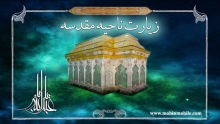
زیارت ناحیه مقدسه
السلام علیک یا ابا عبدالله
«سلام بر آن لب های خشکیده، سلام بر محاسن به خون خضاب شده، سلام بر آن گونه خاک آلود، سلام بر آن اعضای قطعه قطعه شده، سلام بر آن دندانهای چوب خورده، سلام بر آن سرِ بالای نیزه رفته،......
سلامِ کسی که قلبش از مصیبت جریه دار است و اشکش به یاد تو جاری است، سلامِ کسی که دردناک و غمگین و شیفته و فروتن است، سلامِ کسی که اگر با تو در کربلا بود با جانش در برابر تیزی شمشیر ها از تو محافظت می نمود و نیمه جانش را به خاطر تو به دست مرگ می سپرد و .....
اگر زمانه مرا به تأخیر انداخت و مقدرات الهی مرا از یاری تو بازداشت و نبودم تا با آنان که با تو جنگیدند بجنگم و با کسانی که با تو اظهار دشمنی کردند خصومت نمایم، در عوض از حسرت و تأسف و افسوس بر مصیبت های تو ، صبح و شام بر تو مویه می کنم و به جای اشک برای تو خون می گریم تا آنجا که از فرط اندوهِ مصیبت و شدتِ حزن جان بسپارم....»
این ناله های حزین و این کلمات سرشار از سوز و گداز و آکنده از اشک و آه، رشحه ای از رشحاتِ غم و اندوه جانکاه کسی است که دلش از مصیبت های امام حسین علیه السلام جریحه دار است و قلبِ مالامال از عشق و محبتش، برای او و به یاد او می تپد.
این فراز ی از روایت داستان غم آلود کربلا و مرثیه ای است جانسوز از واقعه عظیم عاشورا، که از زبان امام زمان عجل الله تعالی فرجه الشریف در رثاء جد بزرگوارش، حضرت ابا عبد الله الحسین علیه السلام تراوش نموده.
آنچه در این سوگ نامه گرد آمده است، دو زیارت از ناحیه مقدس امام زمان عجل الله تعالی فرجه الشریف است که مرحوم مجلسی آن در بحار الانوار (جلد 98، صفحه 317) و نیز در تحفة الزائر از کتاب مزار قدیم شیخ مفید علیه الرحمه نقل شده است. زیارت شهدای کربلا نیز از ناحیه مقدس آن حضرت صادر شده است و مشتمل بر اسامی شهدا و پاره ای از احوال و قاتلان آن بزرگواران است. که در کتاب هایی چون اقبال سید بن طاووس و بحار الانوار علامه مجلسی ( جلد 98، صفحه 286 و جلد 45، صفحه 65) آمده است.
- نرم افزار اندروید:
برچسب های مهم
مطالب تصادفی